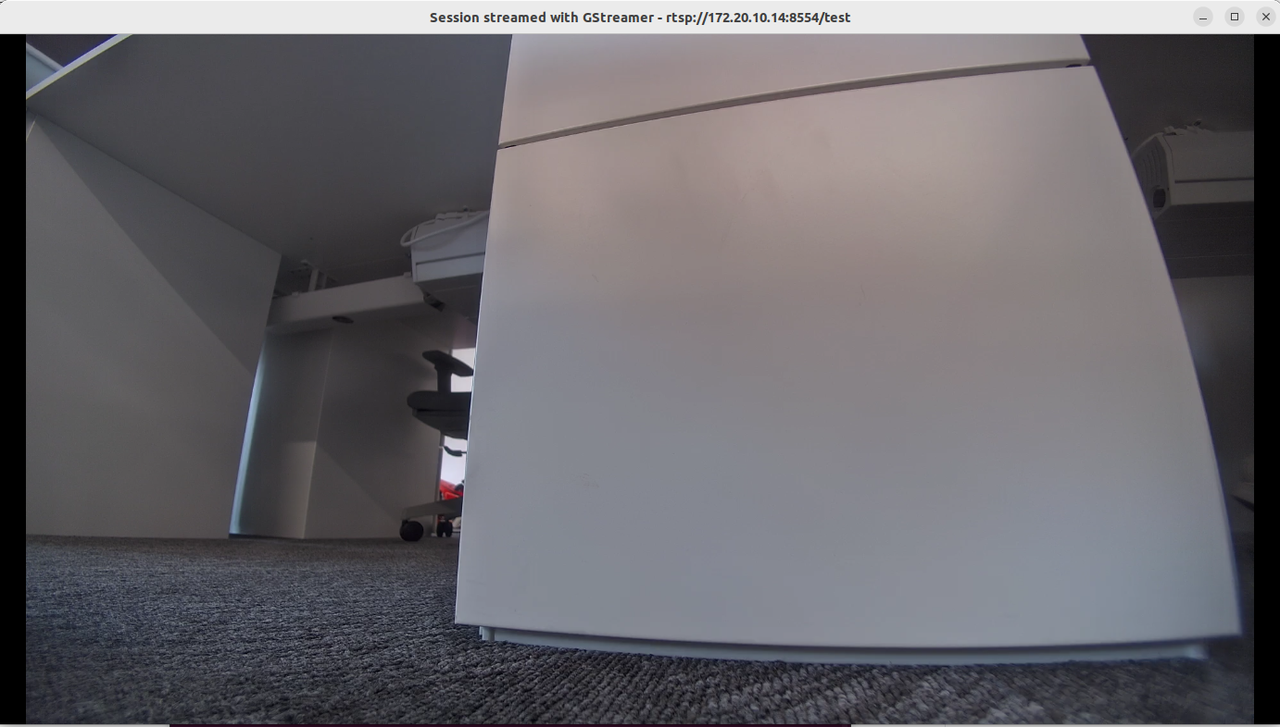
5.1 视频流推送服务
四足机器人广角相机的视频以 Gstreamer 方式推流到以下 URL:
rtsp://192.168.234.1:8554/test      #无线连接方式
rtsp://192.168.168.168:8554/test    #有线连接方式
默认会在遥控器侧拉流显示实时画面,可通过 VLC 或者 ffplay 进行预览和调用,例如:
5.1.1 VLC查看
在 windows 电脑连接四足机器人 wifi,可通过 VLC 软件进行视频流查看
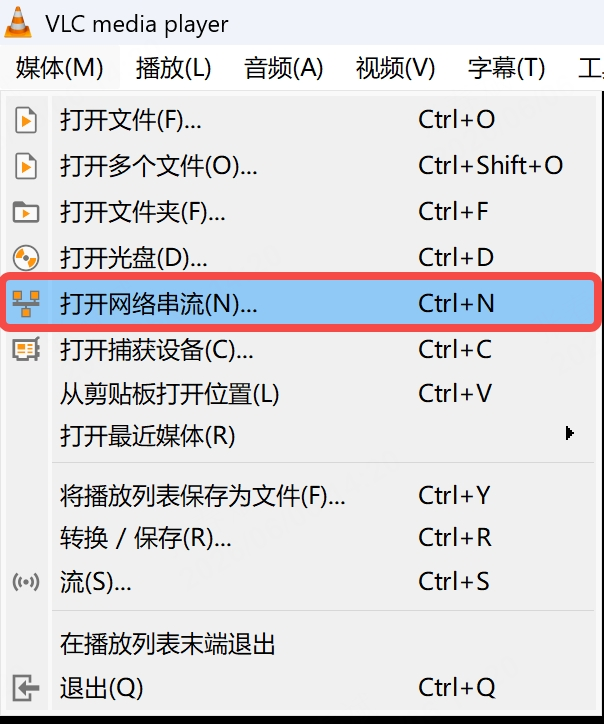
step1:打开 vlc,点击"媒体-->打开网络串流"
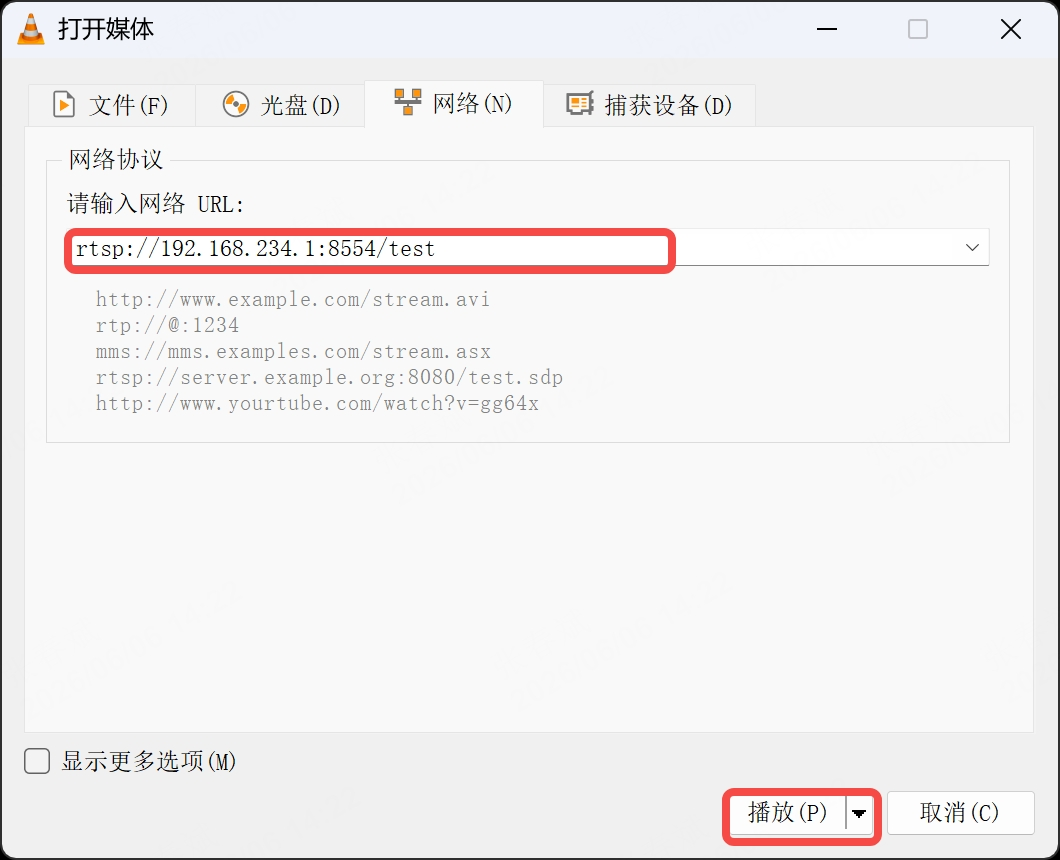
step2:输入设备推流地址:
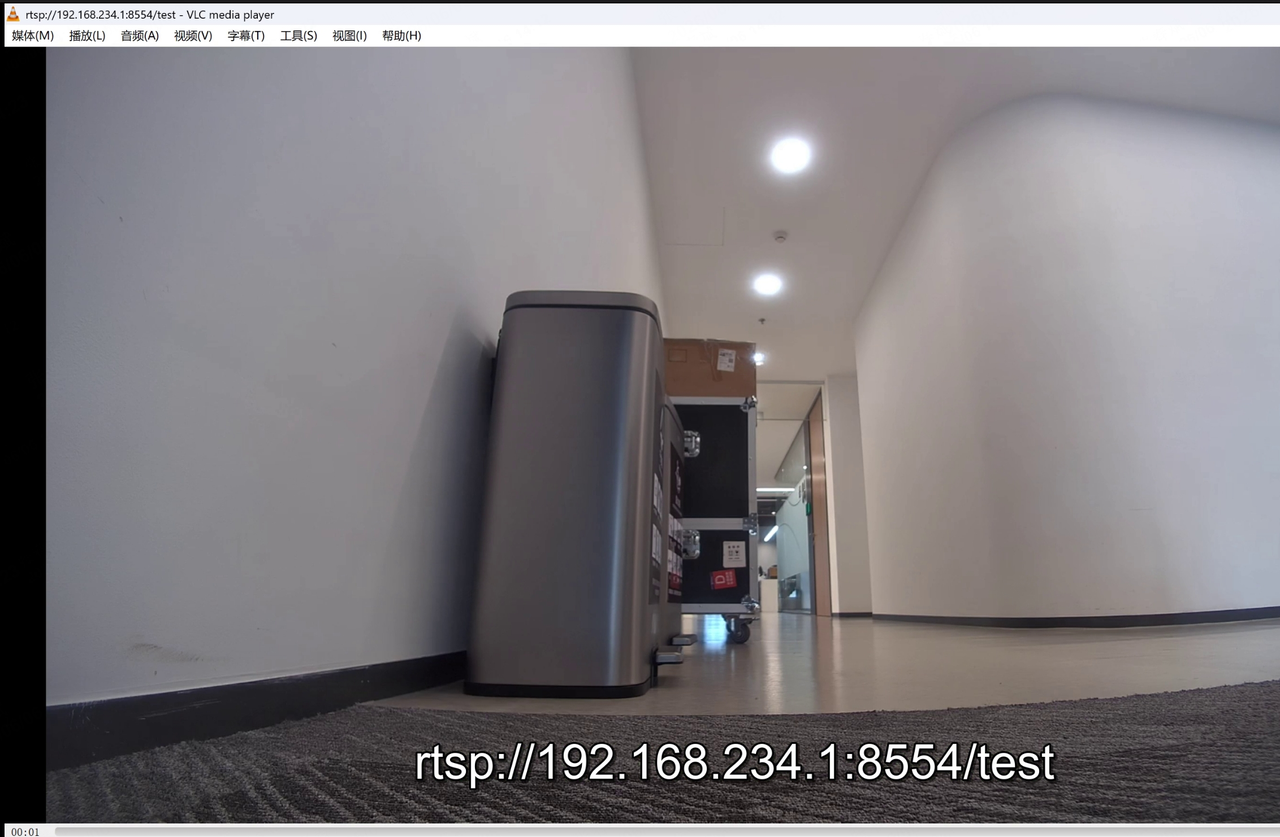
step3:预览画面
5.1.2 通过ffmpeg获取视频流
在安装了ffmpeg的设备上执行以下命令可直接获取本体相机的视频流
ffplay rtsp://192.168.234.1:8554/test
ffplay -rtsp_transport tcp -fflags nobuffer -flags low_delay -framedrop -strict \
experimental -probesize 32 -analyzeduration 0 -sync ext rtsp://192.168.234.1:8554/test
5.1.3 通过GStreamer获取视频流
安装GStreamer后安装以下插件
sudo apt install -y gstreamer1.0-tools \
                    gstreamer1.0-plugins-base \
                    gstreamer1.0-plugins-good \
                    gstreamer1.0-plugins-bad \
                    gstreamer1.0-plugins-ugly \
                    gstreamer1.0-libav
gstreamer1.0-tools:包含 gst-launch-1.0 等核心工具
gstreamer1.0-plugins-base:基础插件(如 autovideosink)
gstreamer1.0-plugins-good:常用插件(如 rtph264depay)
gstreamer1.0-plugins-bad:实验性插件(如 rtspsrc)
gstreamer1.0-plugins-ugly:特殊编码器(如 mpeg)
gstreamer1.0-libav:FFmpeg 相关插件。
插件安装后执行以下命令获取本体相机的视频流
gst-launch-1.0 rtspsrc location=rtsp://192.168.234.1:8554/test latency=0 ! rtph264depay \
! h264parse ! avdec_h264 ! videoconvert ! videoscale ! video/x-raw,width=1280,height=720 ! autovideosink
5.1.4 通过OpenCV获取视频流
安装OpenCV后,执行以下代码获取本体相机的视频流
import cv2
import time

def read_rtsp_Stream(rtsp_url):
    # 1. 初始化视频捕获,强制使用TCP
    cap = cv2.VideoCapture(rtsp_url + "?tcp")  # 尝试TCP传输

    # 2. 降低缓冲区大小
    if hasattr(cv2, 'CAP_PROP_BUFFERSIZE'):
        cap.set(cv2.CAP_PROP_BUFFERSIZE, 1)  # 缓冲区只保留1帧

    # 3. 禁用硬件加速
    if hasattr(cv2, 'CAP_PROP_HW_ACCELERATION'):
        cap.set(cv2.CAP_PROP_HW_ACCELERATION, cv2.VIDEO_ACCELERATION_NONE)

    if not cap.isOpened():
        print(f"无法打开流: {rtsp_url}")
        # 若TCP失败,尝试默认协议
        cap = cv2.VideoCapture(rtsp_url)
        if not cap.isOpened():
            print("所有协议均无法打开流,退出")
            return

    # 4. 循环读取,只取最新帧(跳过旧帧)
    while True:
        # 连续读取多次,丢弃中间帧,只保留最后一帧(最新帧)
        # 这一步可解决缓冲区累积的旧帧问题
        for _ in range(3):  # 尝试读取3次,确保拿到最新帧
            ret, frame = cap.read()
            if not ret:
                break

        if not ret:
            print("流中断,尝试重连...")
            time.sleep(1)
            cap = cv2.VideoCapture(rtsp_url + "?tcp")
            if hasattr(cv2, 'CAP_PROP_BUFFERSIZE'):
                cap.set(cv2.CAP_PROP_BUFFERSIZE, 1)
            continue

        # 5. 缩小分辨率(可选,降低显示和传输压力)
        frame = cv2.resize(frame, (1280, 720))  # 根据需求调整

        # 显示帧
        cv2.imshow("RTSP Stream (按q退出)", frame)

        # 检测退出
        if cv2.waitKey(1) & 0xFF == ord('q'):
            break

    cap.release()
    cv2.destroyAllWindows()

if __name__ == "__main__":
    rtsp_url = "rtsp://192.168.234.1:8554/test"
    read_rtsp_Stream(rtsp_url)
5.1.5 通过OpenCV使用GStreamer获取视频流
安装OpenCV和GStreamer后,执行以下代码获取本体相机的视频流
import cv2
import time

def read_rtsp_gstreamer(rtsp_url):
    # 构建GStreamer管道
    pipeline = (
        f'rtspsrc location={rtsp_url} latency=0 ! '
        'rtph264depay ! avdec_h264 ! '
        'videoconvert ! video/x-raw,format=BGR ! '
        'appsink sync=false drop=true max-buffers=1'
    )

    # 创建GStreamer捕获对象
    cap = cv2.VideoCapture(pipeline, cv2.CAP_GSTREAMER)

    if not cap.isOpened():
        print("无法打开GStreamer管道")
        return

    try:
        while True:
            ret, frame = cap.read()
            if not ret:
                print("读取帧失败")
                break

            # 显示帧
            cv2.imshow("GStreamer Low Latency", frame)

            if cv2.waitKey(1) & 0xFF == ord('q'):
                break

    finally:
        cap.release()
        cv2.destroyAllWindows()
if __name__ == "__main__":
    rtsp_url = "rtsp://192.168.234.1:8554/test"
    read_rtsp_gstreamer(rtsp_url)
5.1.6 优化视频流延迟
直接获取视频流进行展示,可能存在画面延迟问题,这种情况需要优化视频流获取参数,如调整缓冲区大小、禁用硬件加速等。
在设备屏幕遥控器上获取同样的视频流,展示的视频流效果已经做到较低的延迟。
使用上方的GStreamer获取视频流,也有较低的延迟,这并非是机器端推送的视频流存在延迟。
也可以选择如大牛直播SDK等针对性做过优化的程序进行播放。
5.1.7 连接外部wifi
连接外部局域网wifi,获取到本地IP之后,使用合适的IP进行视频流获取:
ffplay rtsp://172.20.10.14:8554/test